

予約/授業当日の流れ
初めての方も、安心してオンライン授業を受けていただくために
授業を予約する
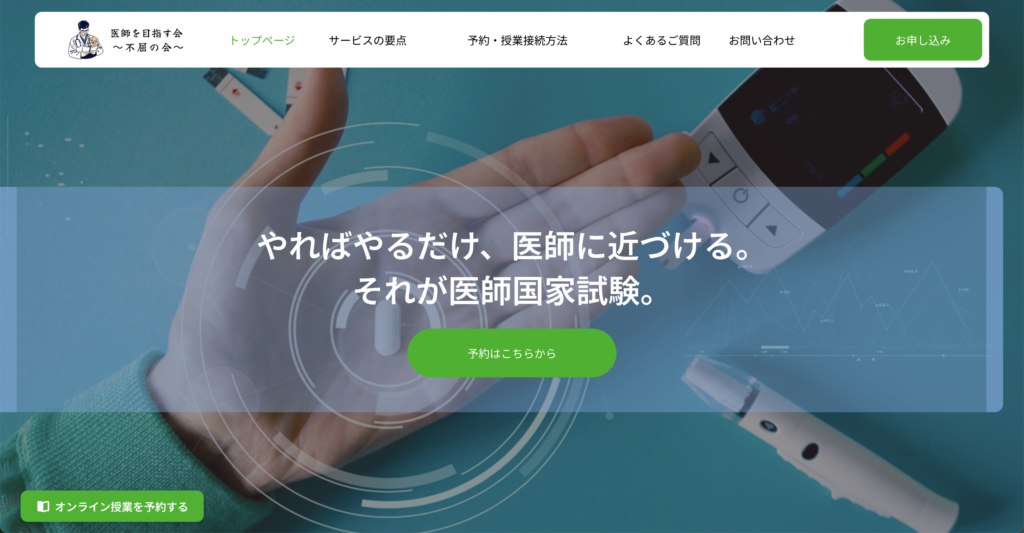
ホームページ右上または
画面下部の「予約」ボタンから
ご都合の良い時間帯でご予約ください。
※予約後の時間変更はなるべくお控えください
Zoomに接続して待機する

授業開始10〜5分前になりましたら、
予約後のメールに記載のURLからZoomへご参加ください。
※開始が1〜15分ほど遅れる場合があります
Zoomにて授業を受ける

Zoomの板書機能やスクリーンショットを活用し、オンラインにて授業を実施します。
次回授業を予約する

基本的には授業終了時に、
次回授業のご予約をお取りします。
Zoomの使い方
(※こちらは必ずお読みください)
Ⅰ. オンラインカウンセリングの推奨要件
・オンラインカウンセリングは Zoom を使って行います。
・Zoom を初めて使う人は、事前にhttps://zoom.us/downloadのページより、ソフトウェアをダウンロードいただき、ヘルプページで使い方を確認することが推奨されます。
・Zoomの表示名は、ある程度個人が特定できる名前が望ましいです。(苗字や名前・ニックネームなど)
「Zoomユーザー」「iPhone(1)」などですと、間違って別の人を入室させてしまい、時間のロスになる可能性があります。
〜機器・通信環境についての条件〜
※板書の保存のしやすさ、保存した記憶すべきイメージファイルの管理のし易さ、などを考慮すると、「スマホよりもPCでの受講」を強く推奨します。
● PC を利用する場合は「カメラ付きかつマイク付き」であることが必要です。
● 外付けカメラ/マイク/スピーカー使用時は特に、事前に動作確認を行なってください。
● 低速回線(CATV/ADSL 等)や不安定な Wi-Fi、またはモバイル回線で通信制限がある場合は、映像・音声が途切れたり、開始できない可能性があります。通信料・容量はご利用者様のご負担となります。
Ⅱ. オンラインカウンセリング
●当日の操作について
・[uline]3時間前に送られる自動送信メールに、
・なるべく開始時刻5分前くらいにURLを押し、Zoom待機室で待機している状態が望ましいです。
・それまでの利用者様の面談が想定外に延びてしまうことがあります。そういった場合がありますので、「開始時刻から最大15分」は待機室にいてくださいますようよろしくお願い申し上げます。
Ⅲ. その他の注意点
・予約時間変更、キャンセルの受付は3時間前までとなっており、